

Инструкция по офф. активации и правила сервиса
На данной страница доступны инструкции по оффлайн активации игры в сервисах Steam, Ubisoft, EA и Rockstar, а также основные правила нашего сервиса и часто задаваемые вопросы.
ВНИМАНИЕ! В случае покупки игры от Ubisoft, EA и Rockstar вначале читаем инструкции от них, затем уже если инструкция ссылается на Steam инструкцию, то выполняем нужные пункты и по ней.
- Инструкция по оффлайн активации Steam аккаунта
- Инструкция по оффлайн активации Ubisoft аккаунта
- Инструкция по оффлайн активации EA аккаунта
- Инструкция по оффлайн активации Rockstar аккаунта
- Ответы на часто задаваемые вопросы (FAQ)
Инструкция по оффлайн активации Steam аккаунта
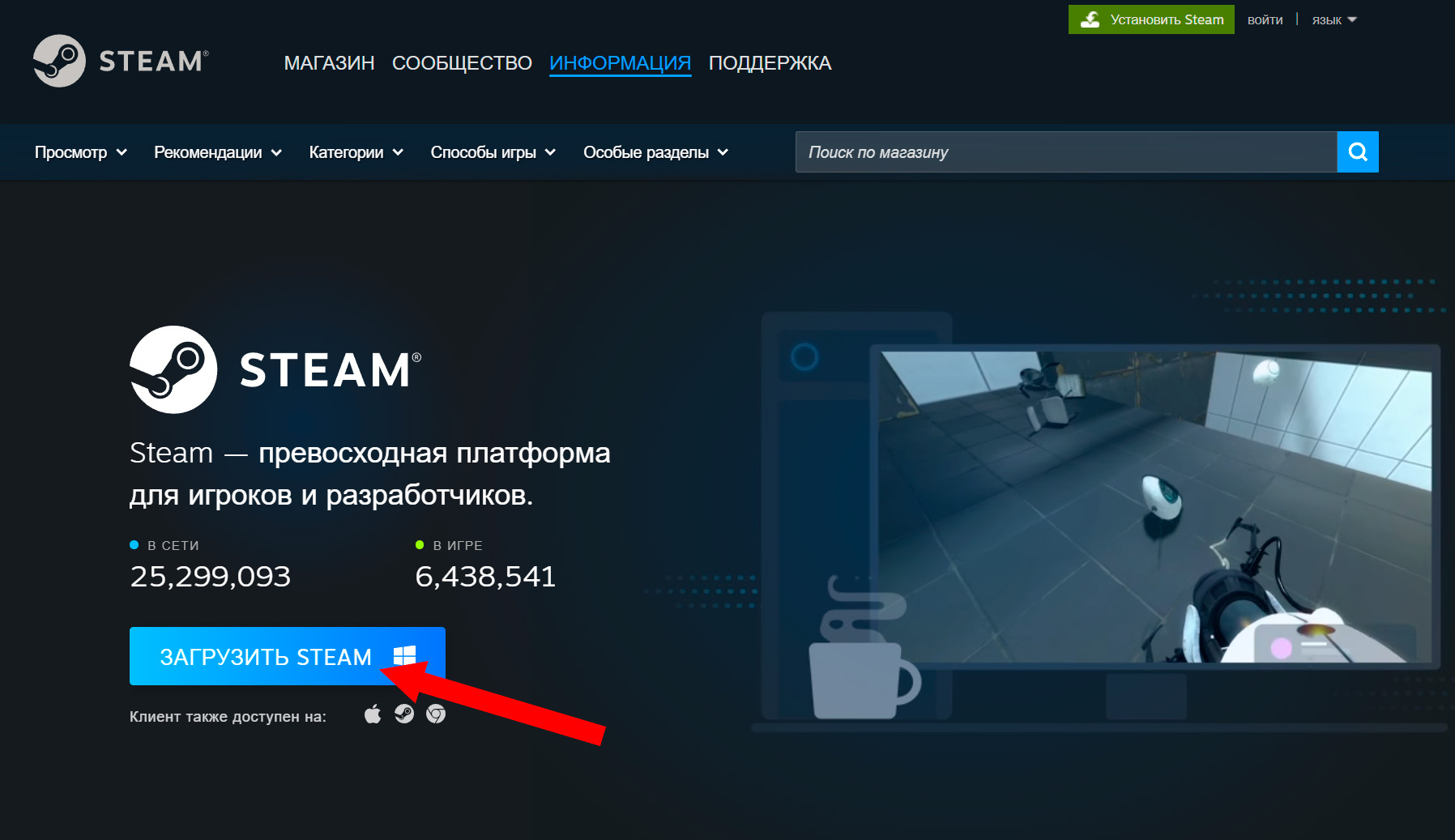
1. Скачать и установить Steam по ссылке (если он у вас не установлен).
------------------------
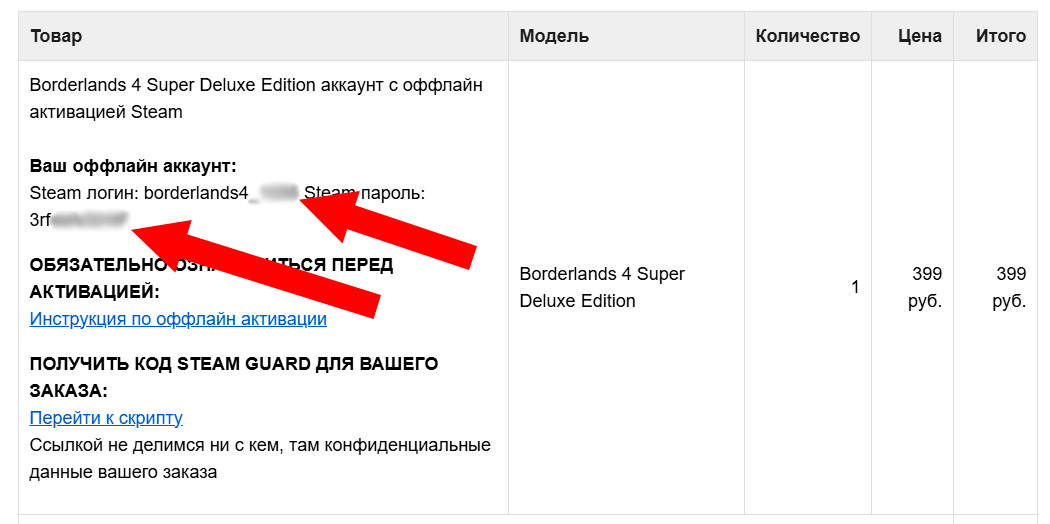
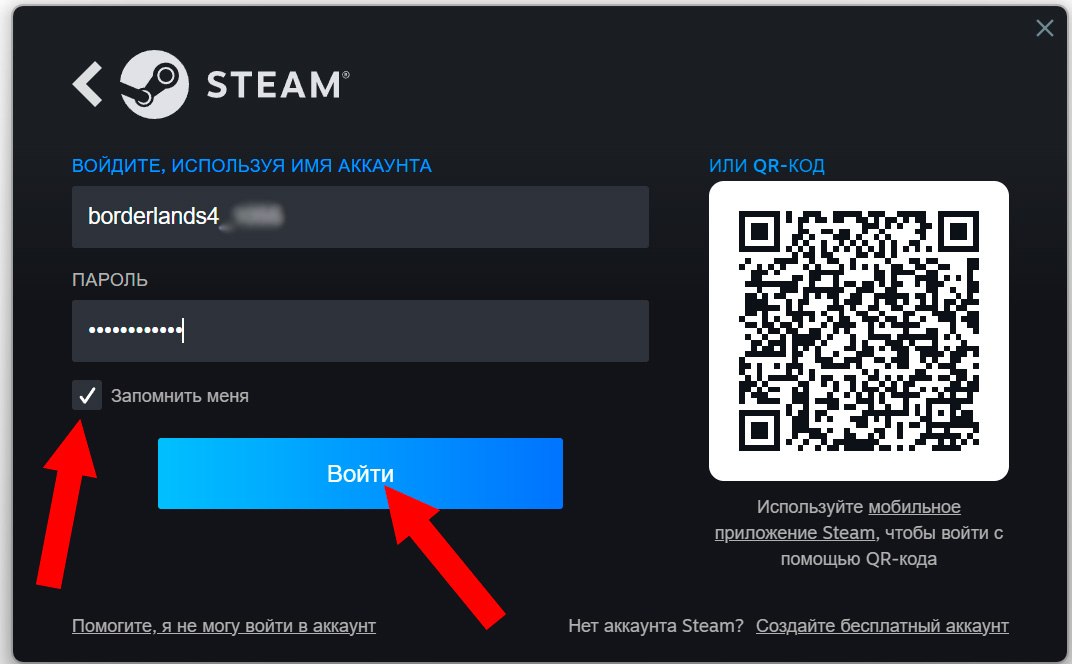
2. Перейдите в свою почту, скопируйте логин и пароль от Steam аккаунта, полученные после оформления заказа и войдите под ними. Обязательно установите галочку «Запомнить меня».
------------------------
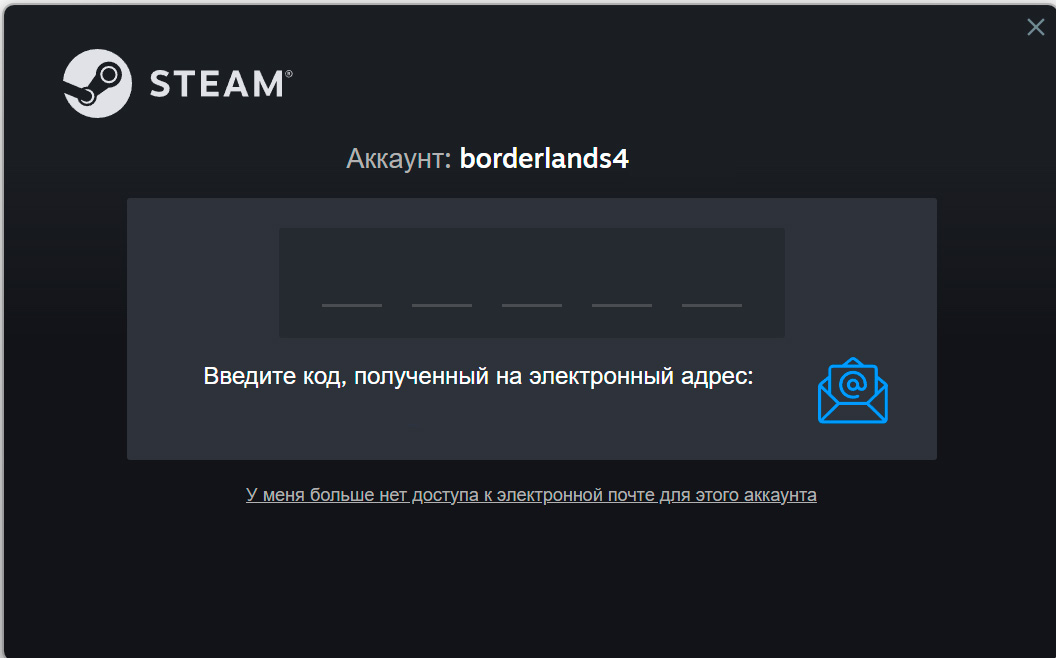
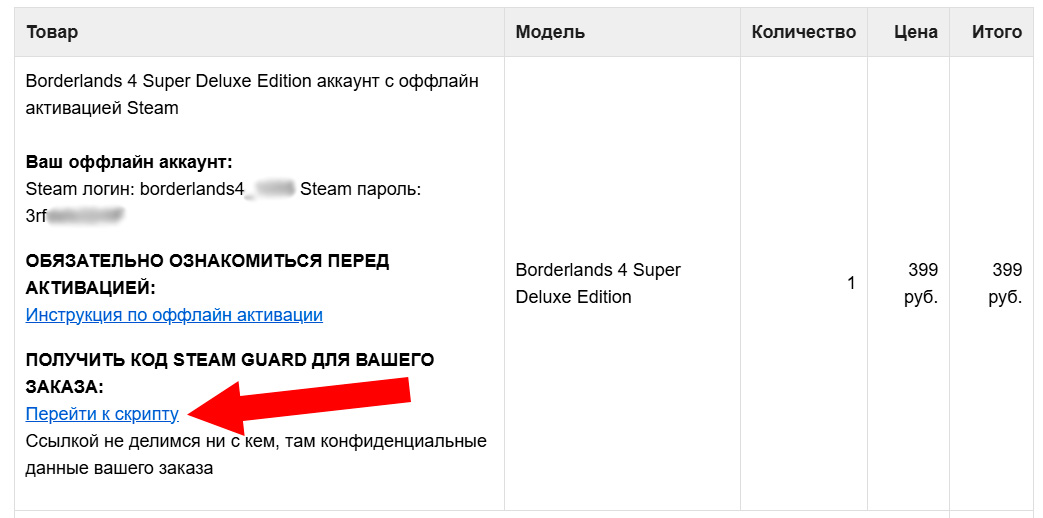
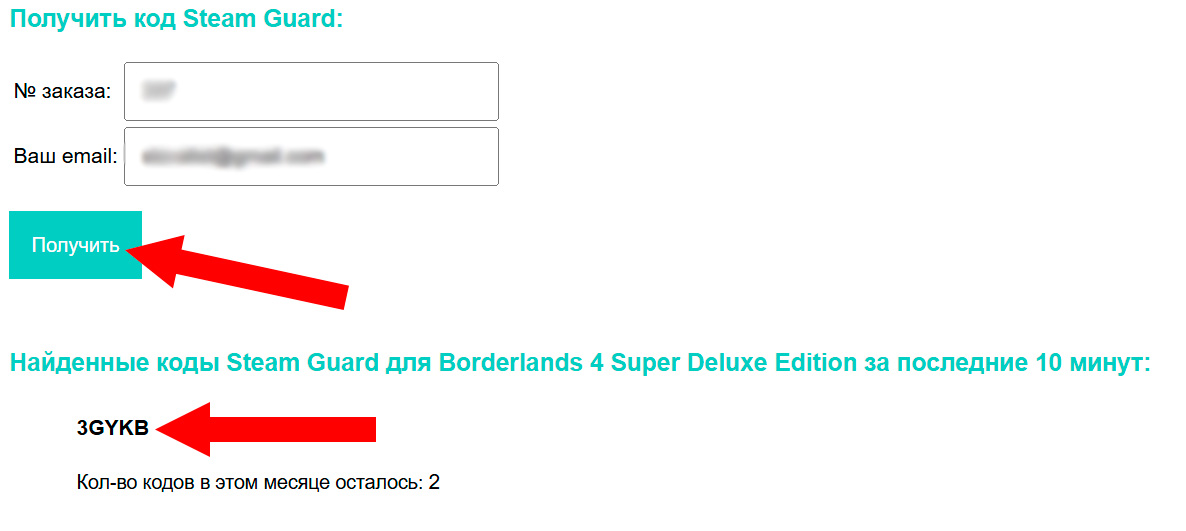
3. Steam попросит код подтверждения для входа. Перейдите снова на почту к заказу и нажмите на ссылку «Перейти к скрипту». Ваш № заказа и email уже автоматически установлены, подождите секунд 30-60 после входа в Steam аккаунт и нажмите кнопку «Получить». После вставляете полученный код в Steam и входите в аккаунт.
------------------------
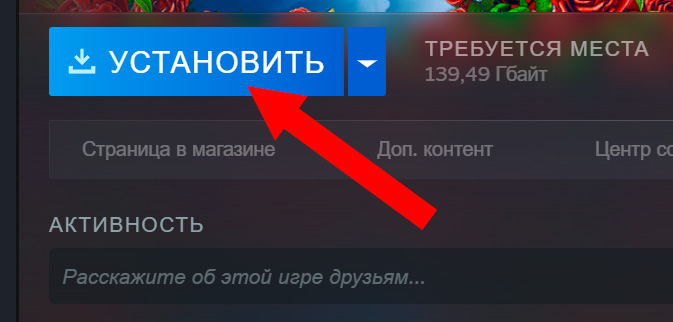
4. Скачайте купленную игру Steam зайдя в «Библиотеку».

------------------------
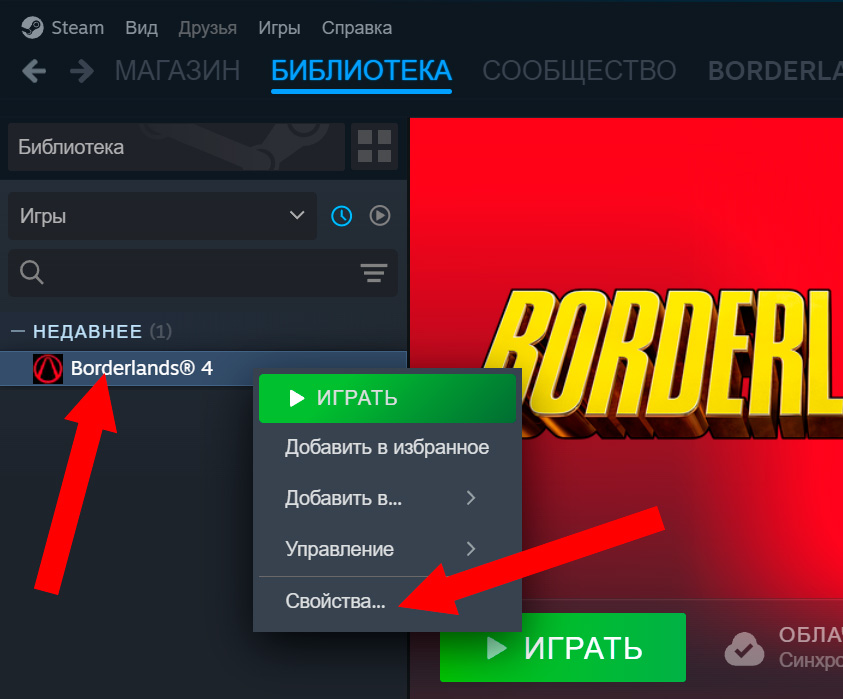
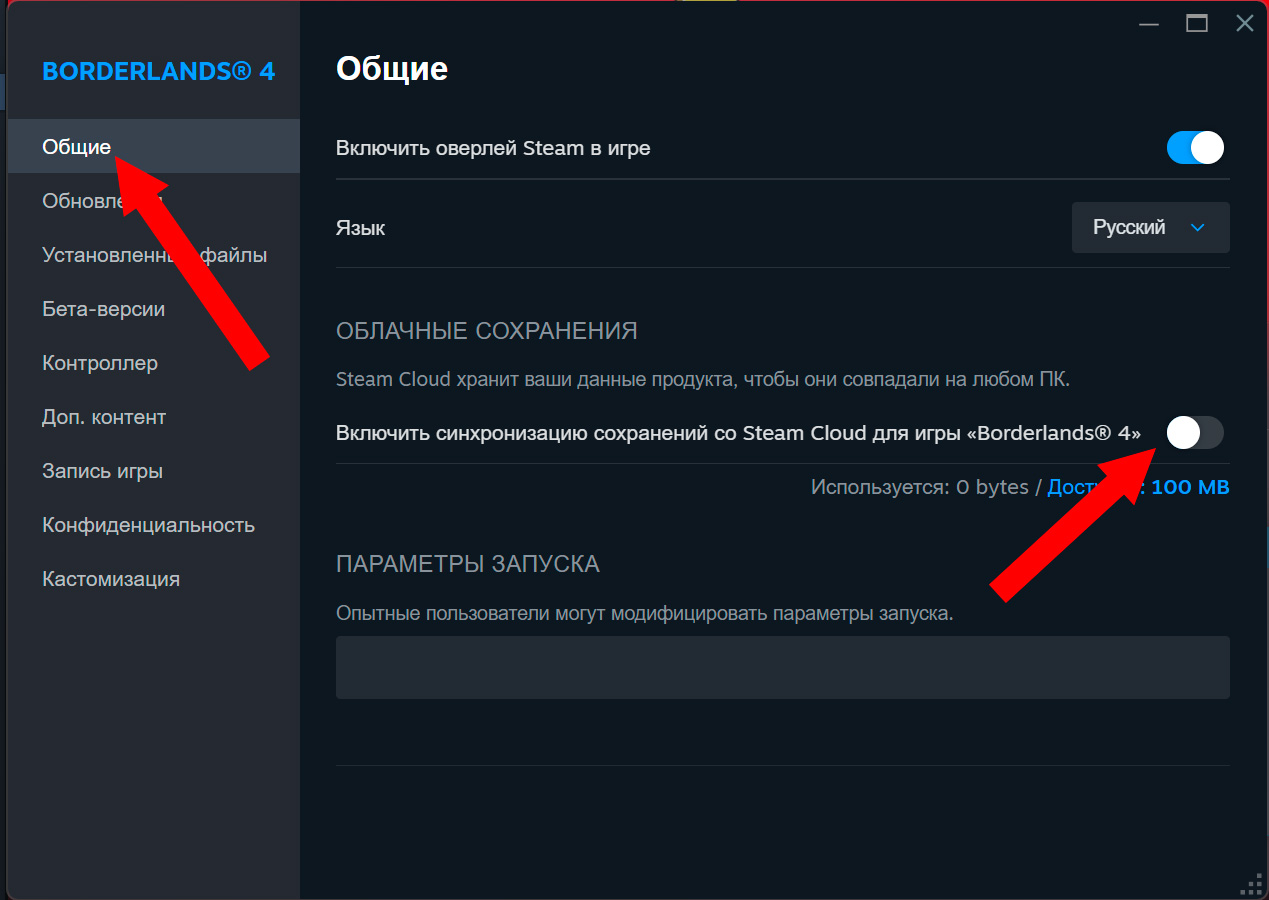
5. Чтобы не потерять ваши локальные сохранения и чтобы они не пересекались с другими пользователями, необходимо отключить синхронизацию сохранений. В «Библиотеке» кликните правой кнопкой мыши на игру -> «Свойства» -> «Общие» -> «Включить синхронизацию сохранений со Steam Cloud для игры ...», убираем галочку
------------------------
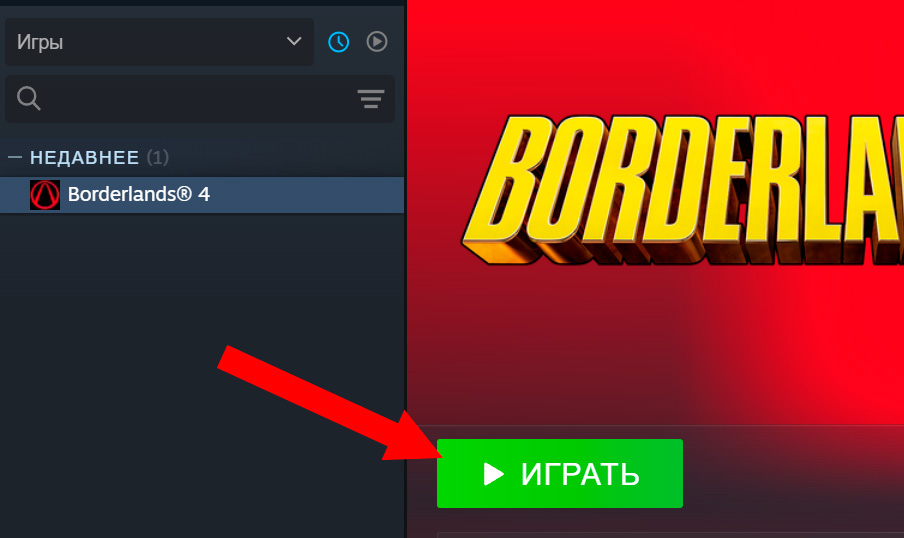
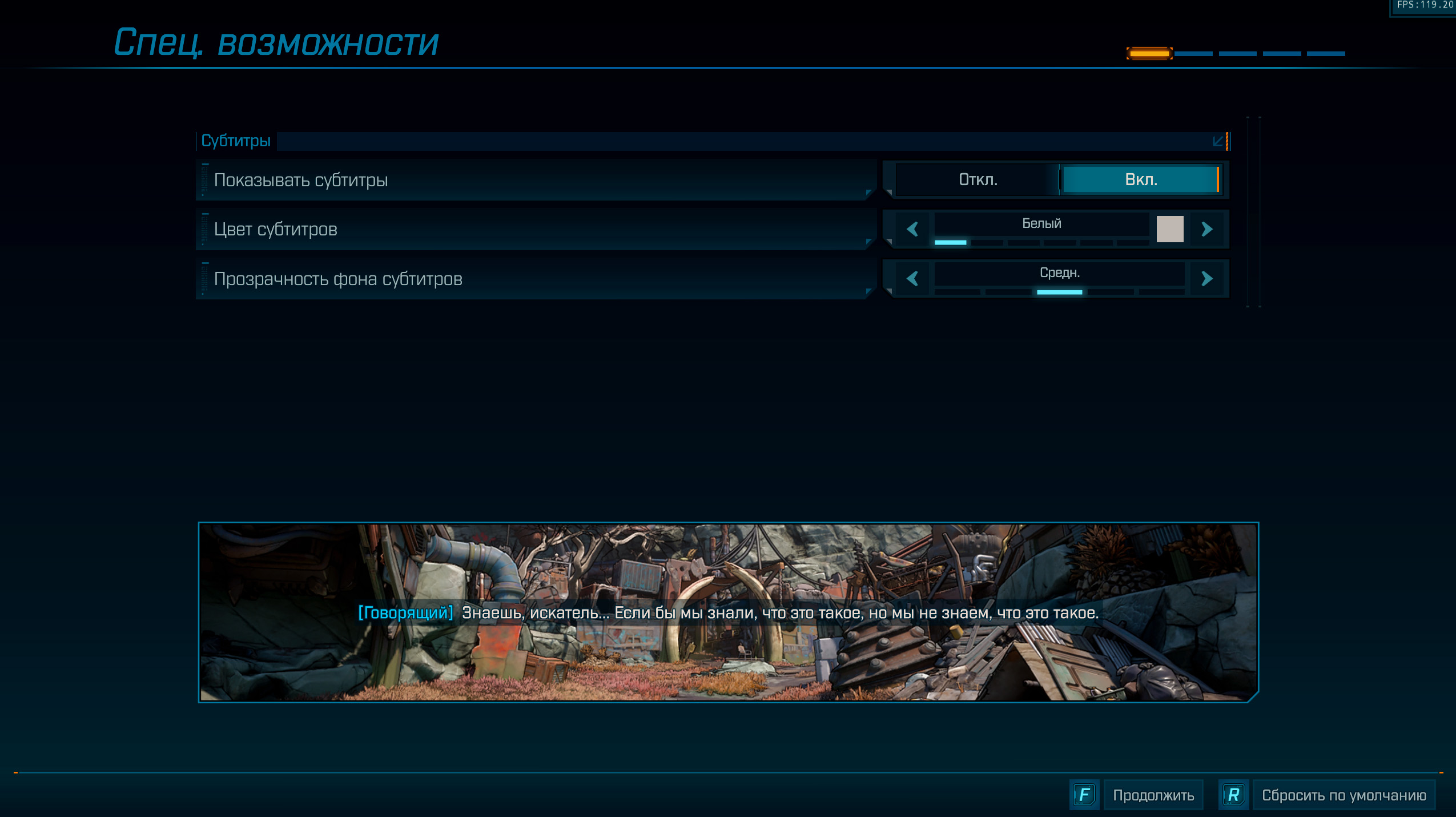
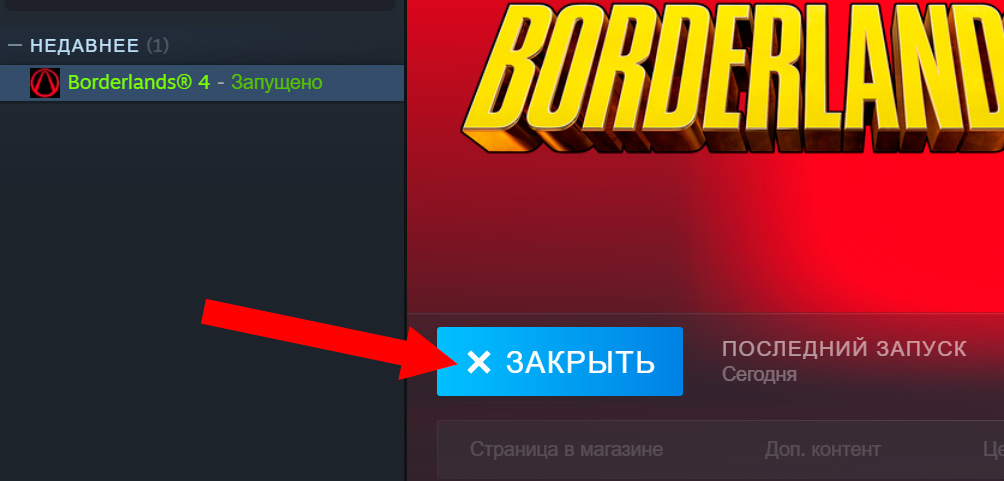
6. Теперь необходимо зайти в игру один раз до появления меню или первоначальных настроек игры. После этого сразу выходим из игры.
------------------------
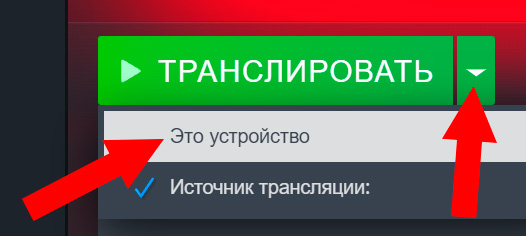
7. Если вместо кнопки «Играть» / «Загрузить» у вас горит кнопка «Транслировать» / «Подключиться», вам нужно нажать на стрелочку справа от кнопки и выбрать «Это устройство»
------------------------
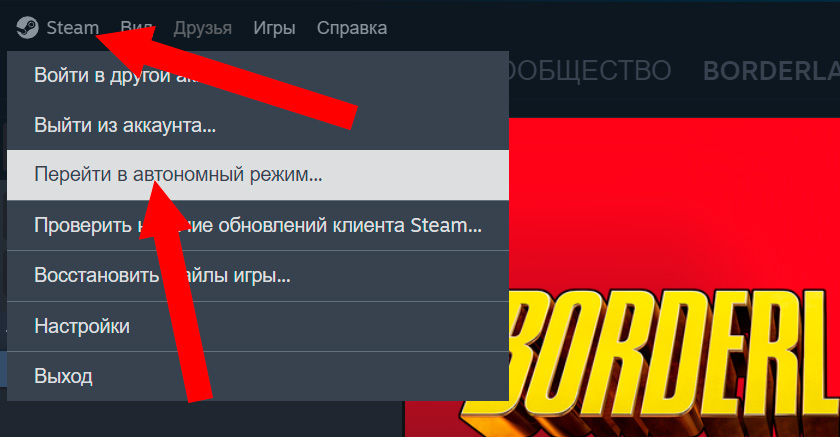
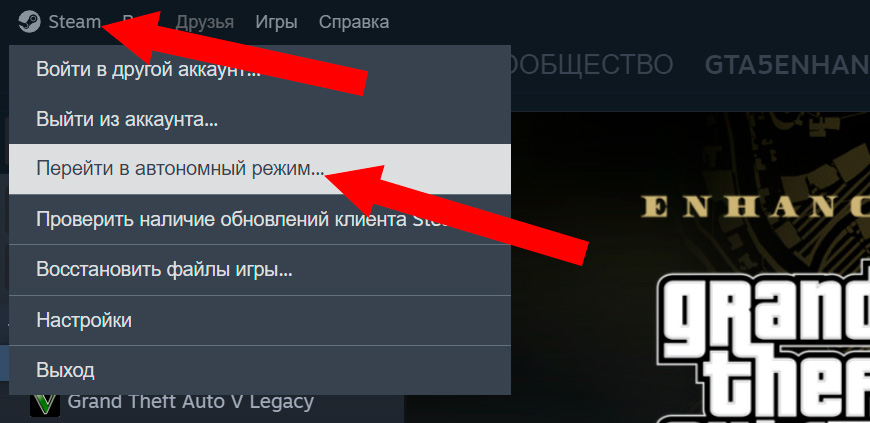
8. Теперь там же в левом верхнем углу нажимаем на «Steam» -> «Перейти в автономный режим». ЭТО ОБЯЗАТЕЛЬНЫЙ ПУНКТ!
------------------------
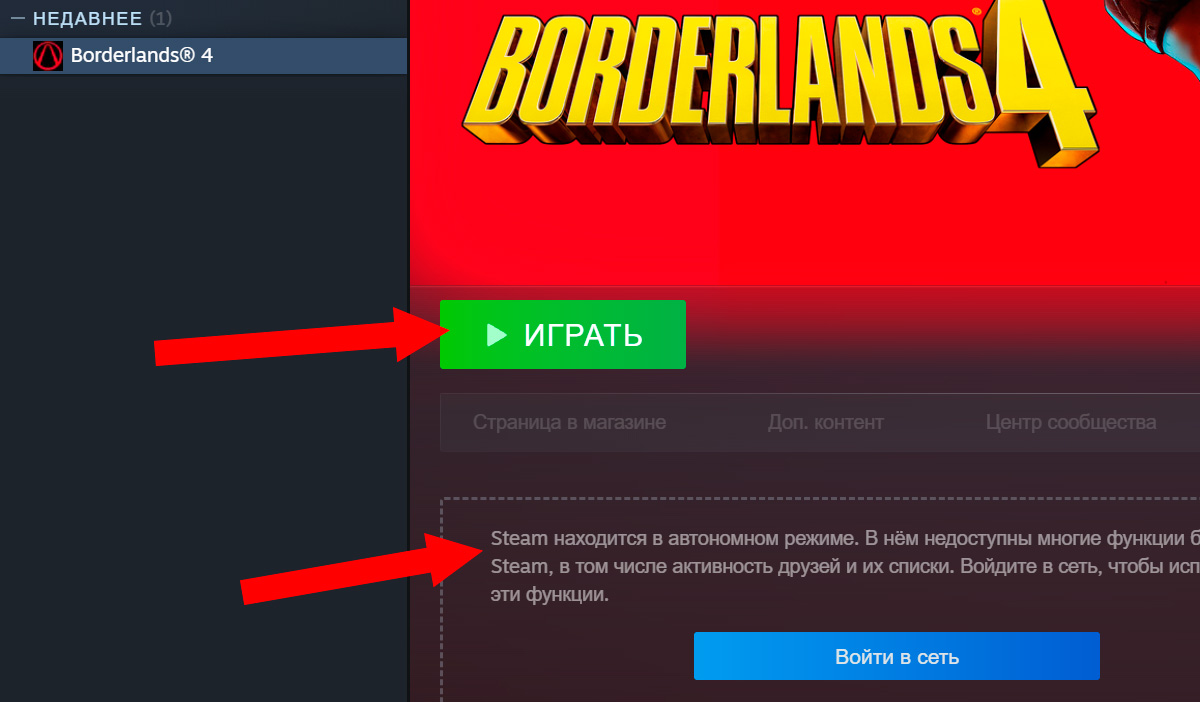
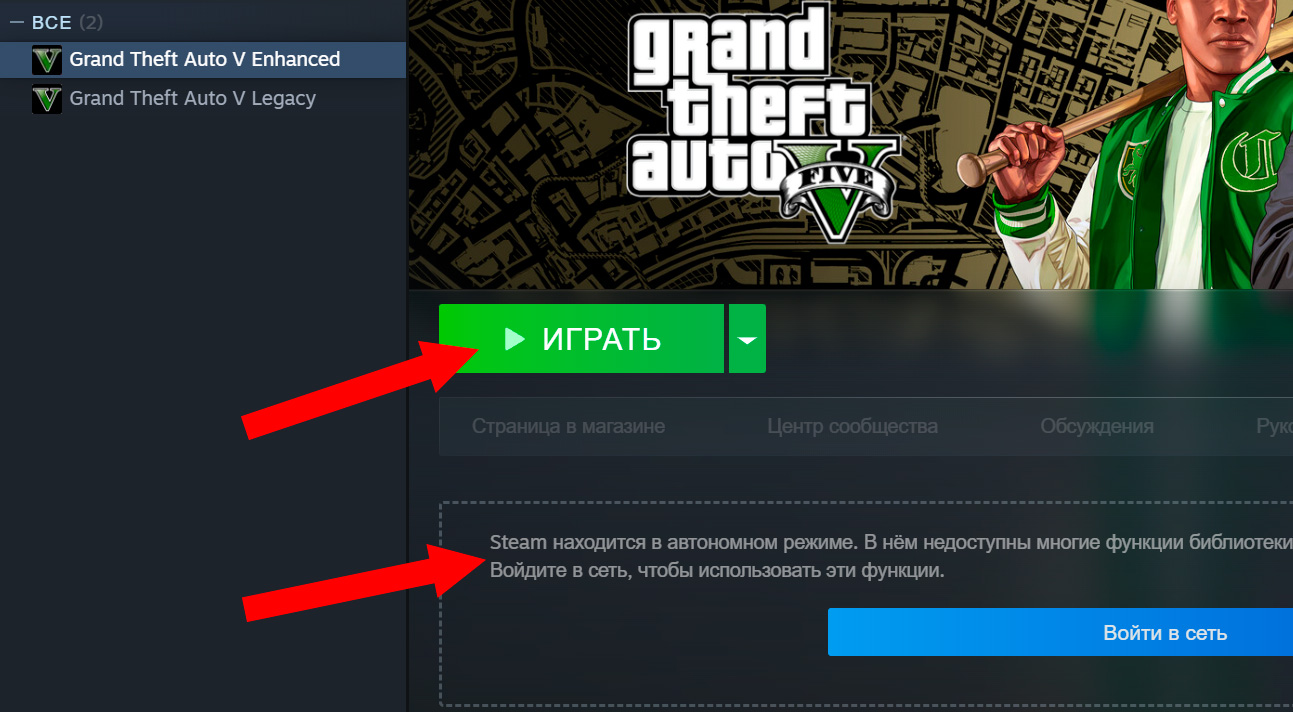
9. Теперь проверяем ниже надпись, что мы находимся в автономном режиме. Если все хорошо, можем запустить купленную игру из библиотеки и играть. Приятной игры!
------------------------
Переходить в свой другой аккаунт можно, нажав в левом верхнем углу «Steam» -> «Войти в другой аккаунт», главное НЕ НАЖИМАЙТЕ «Выйти из аккаунта»! Каждый раз при входе в наш аккаунт, СРАЗУ ПЕРЕХОДИТЕ В ОФФЛАЙН, как описано в пункте 8, ЭТО ОБЯЗАТЕЛЬНО! Исключение только если вы скачиваете / обновляете игру.
Инструкция по оффлайн активации Ubisoft аккаунта
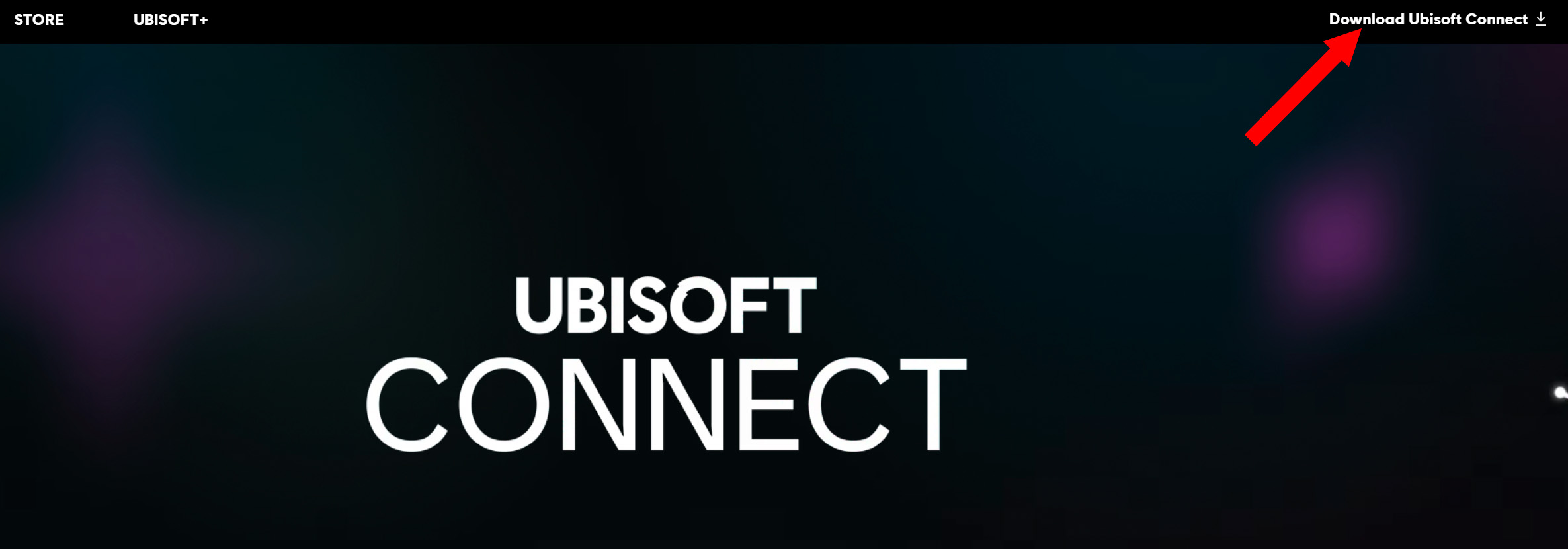
1. Скачать и установить Ubisoft Connect по ссылке (если он у вас не установлен).
------------------------
2. Перейдите в свою почту, скопируйте email и пароль от Ubisoft аккаунта, полученные после оформления заказа и войдите под ними. При входе ставим галочку «Keep me logged in» / «Запомнить меня»
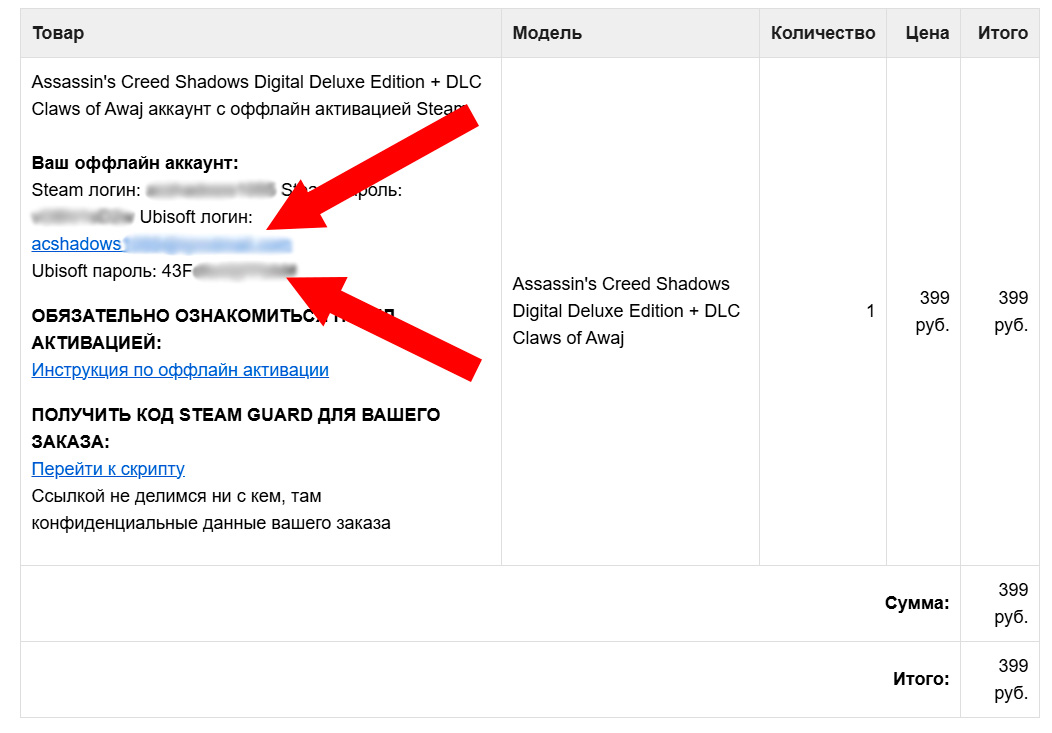
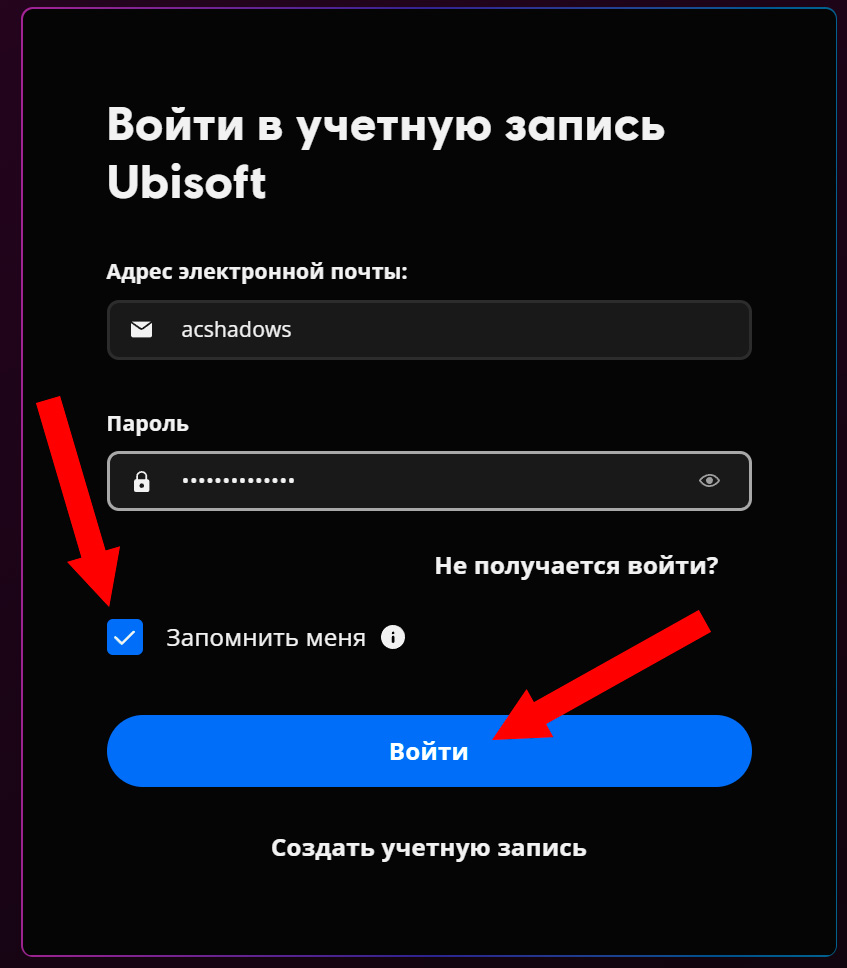
------------------------
3. Чтобы не потерять ваши локальные сохранения и чтобы они не пересекались с другими пользователями, необходимо отключить синхронизацию сохранений. Кликаем на наш ник -> «Settings» / «Настройки» -> «General» / «Общее» -> «Enable cloud save synchronization for supported games» / «Включить синхронизацию с облачными сохранения для поддерживаемых игр», убираем галочку
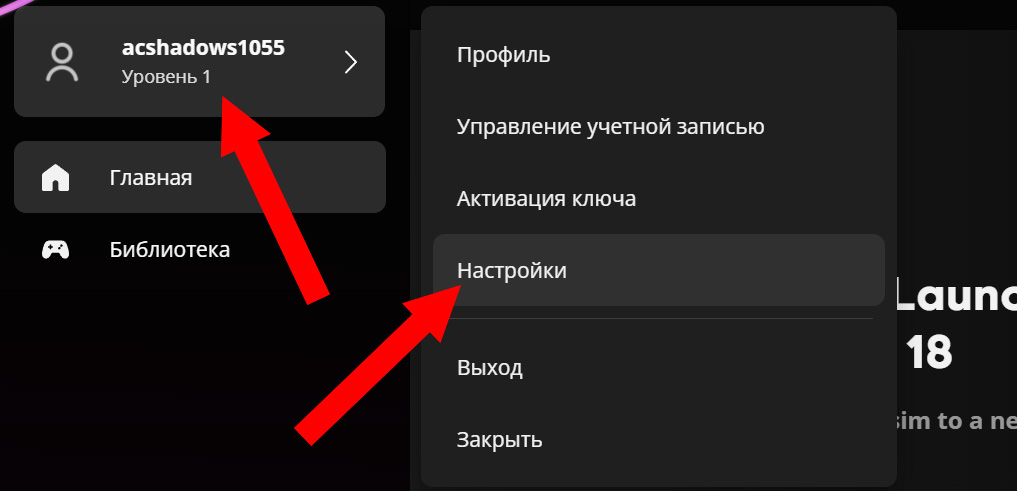
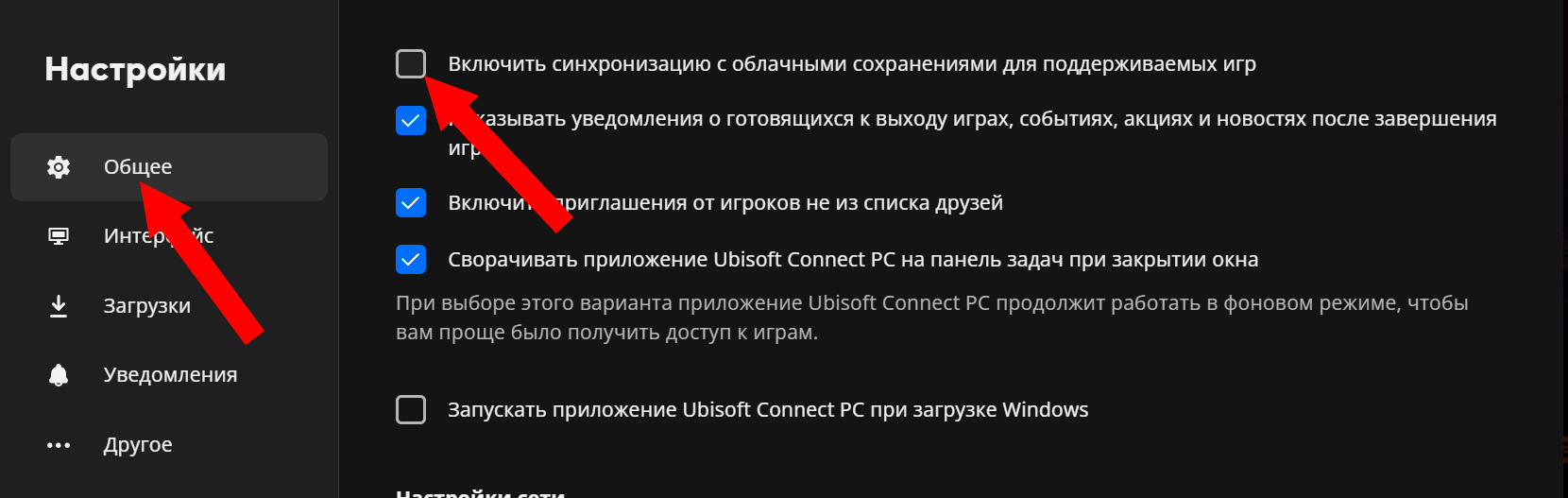
------------------------
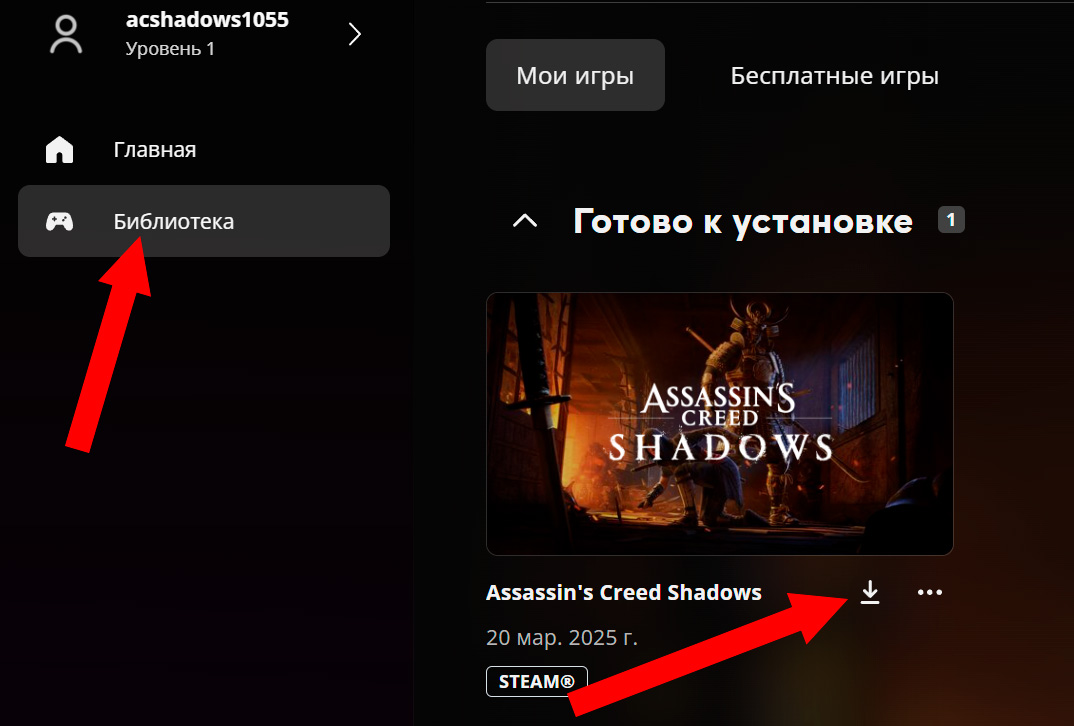
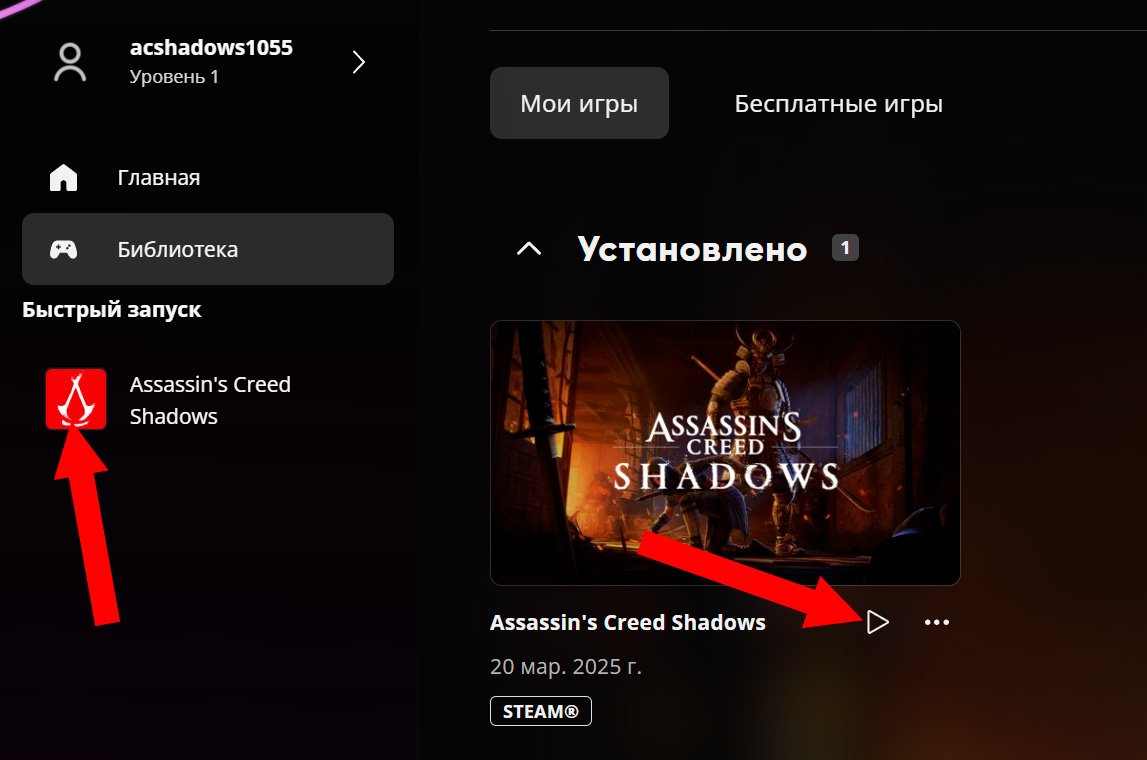
4. Скачиваем купленную игру нажав «Library» / «Библиотека» -> Иконка «Download» / «Скачать» (если игра привязана к Steam аккаунту, то перекинет в Steam для скачивания)
------------------------
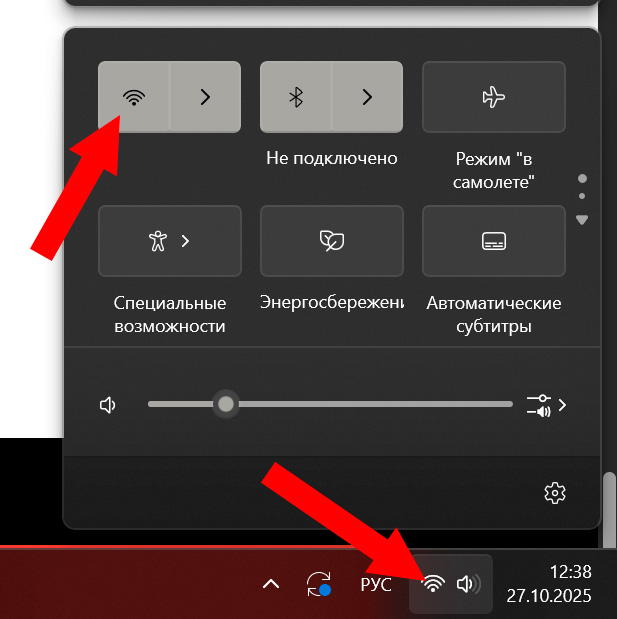
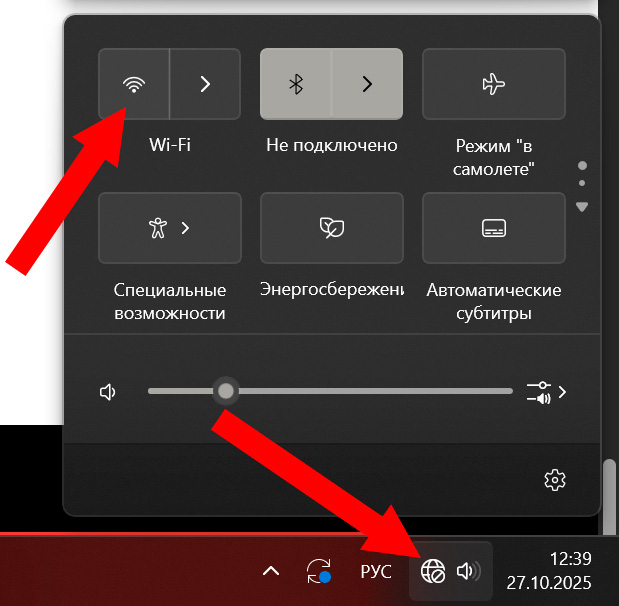
5. Запускаем купленную игру и как появимся в меню либо в первоначальных настройках игры, выключаем интернет на компьютере. ЭТО ОБЯЗАТЕЛЬНО! ТАК НУЖНО ДЕЛАТЬ КАЖДЫЙ РАЗ ПРИ ЗАХОДЕ В ИГРУ!
------------------------
6. На этом всё, можем играть. Приятной игры
ВАЖНОЕ УТОЧНЕНИЕ! Если игра привязана к Steam и доступы на почту вам пришли от двух аккаунтов Steam и Ubisoft Connect, то выполняем пункты выше 1,2,3, далее 4-й пункт пропускаем ибо игра скачивается через Steam, затем запускаем игру через Steam и выполняем пункт 5, т.е. отключаем интернет на компьютере и можно играть.
Инструкция по оффлайн активации EA Games аккаунта
1. Мы не приобретаем игры EA Games отдельно, а только с игрой в Steam. Поэтому вначале с игрой от EA делаем всё по инструкции Steam выше, до пункта 4 включительно, т.е. скачиваем игру пока и всё. Далее нажимаем в приложении Steam кнопку «Играть».
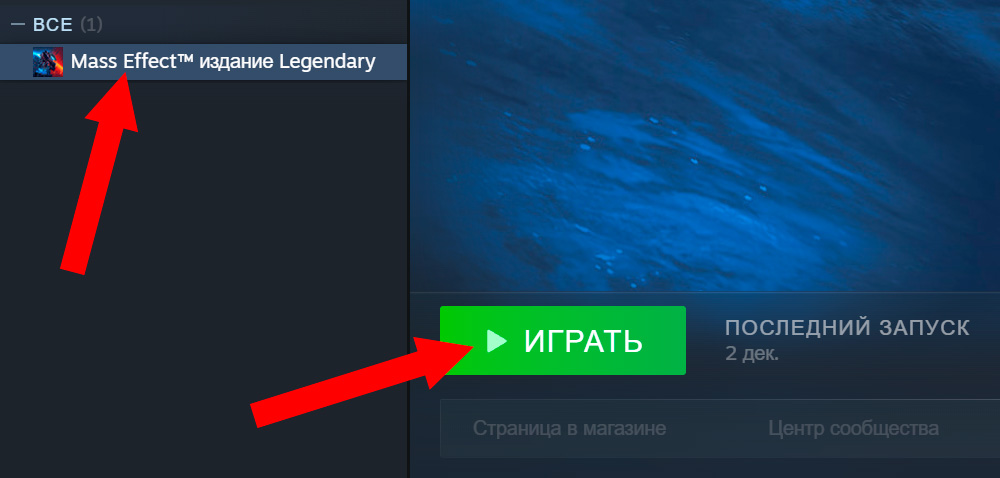
------------------------
2. Запуститься установка EA App и нажимаем «ВПЕРЁД!», чтобы установить его.
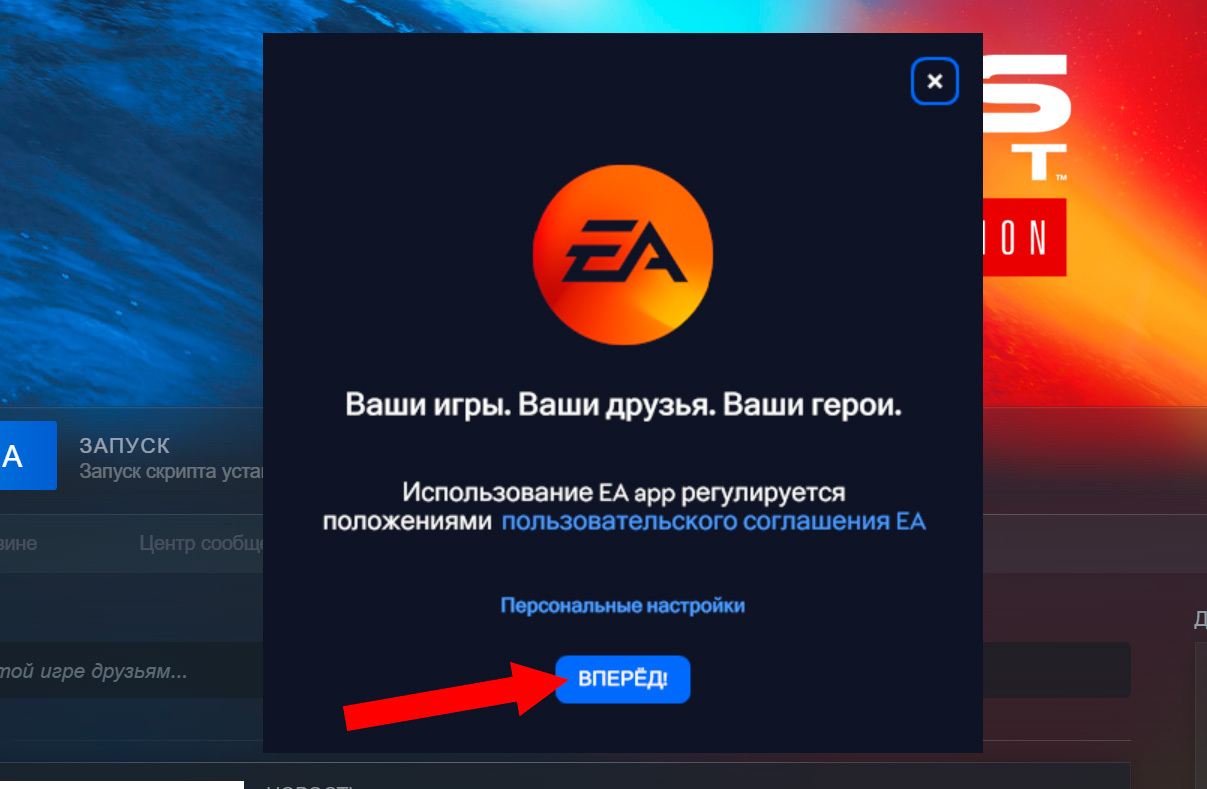
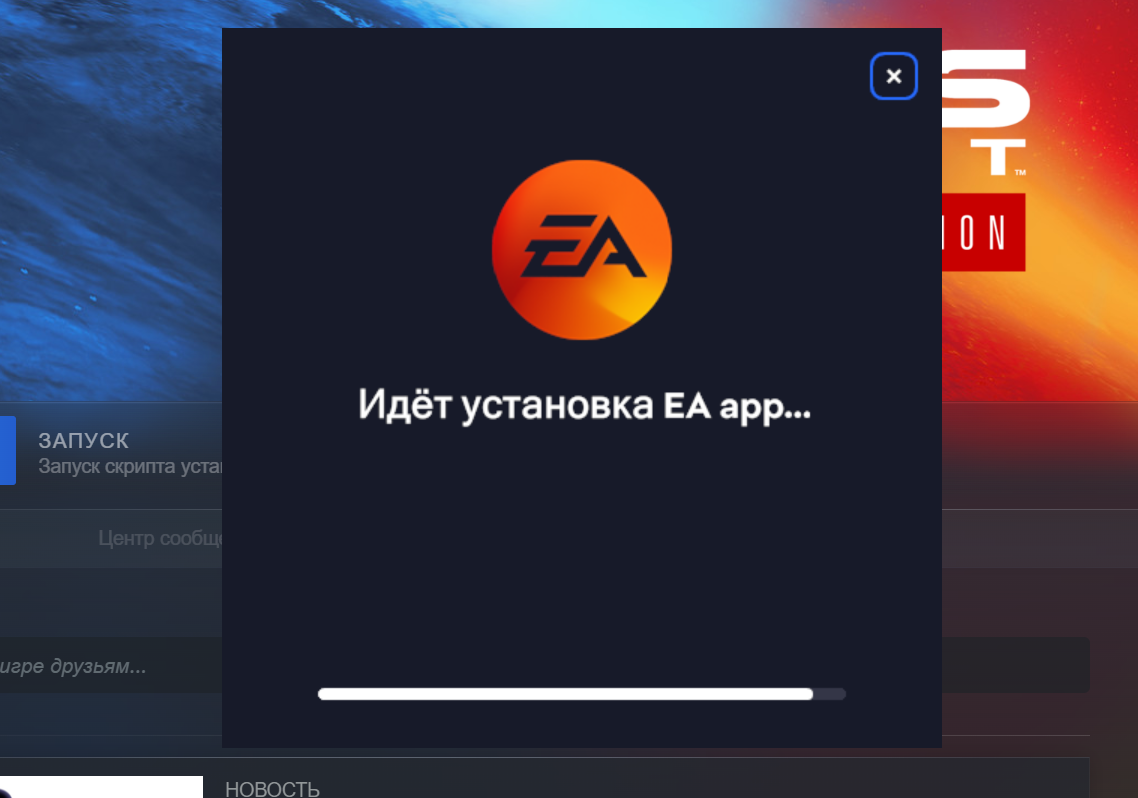
------------------------
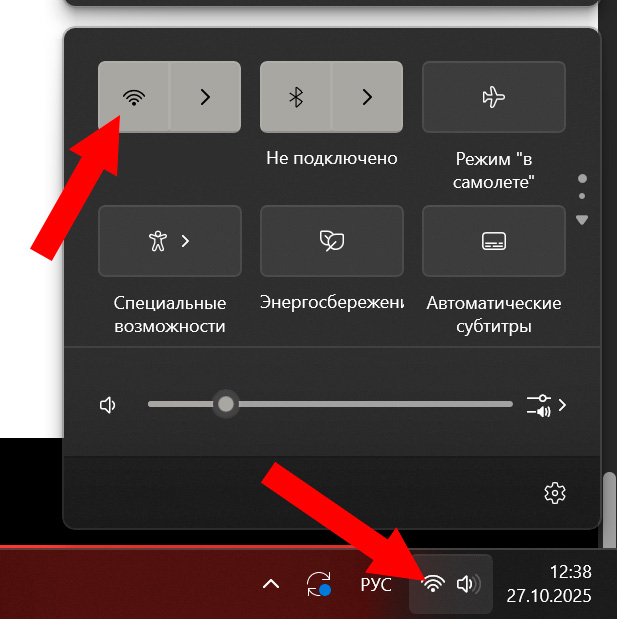
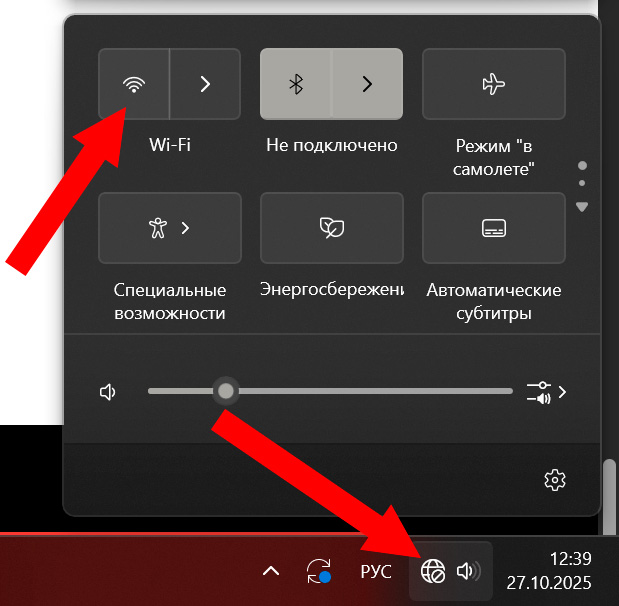
3. После установки запуститься игра, сворачиваем её и отключаем интернет на компьютере. ЭТО ВАЖНО! ОТКЛЮЧАЕМ ИНТЕРНЕТ НА КОМПЬЮТЕРЕ КАЖДЫЙ РАЗ ПОСЛЕ ВХОДА В ИГРУ!
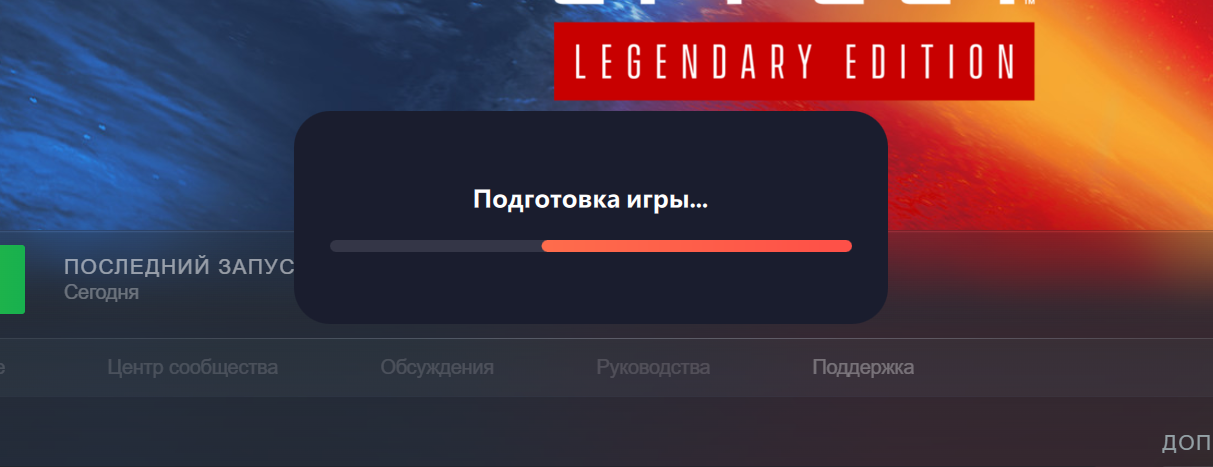
------------------------
На этом всё, можете играть, приятной игры. И еще раз, не забываем отключать интернет после захода в игру. Сам клиент Steam в оффлайн выводить не надо, ибо не запуститься игра.
Инструкция по оффлайн активации Rockstar Games аккаунта
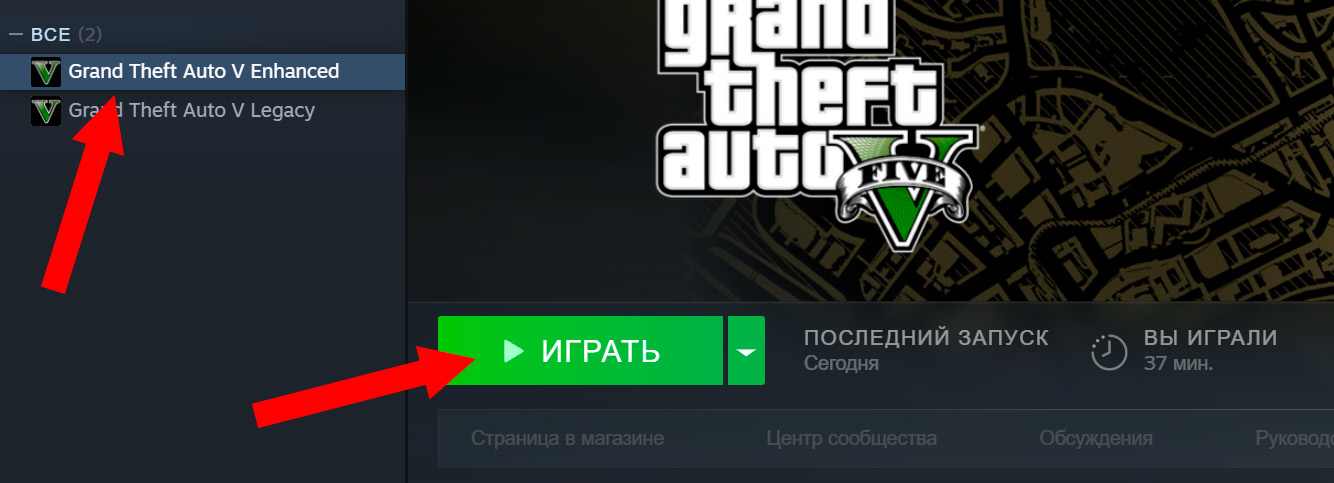
1. Мы не приобретаем игры Rockstar Games отдельно, а только с игрой в Steam. Поэтому вначале с игрой от Rockstar делаем всё по инструкции Steam выше, до пункта 4 включительно, т.е. скачиваем игру пока и всё. Далее нажимаем в приложении Steam кнопку «Играть».
------------------------
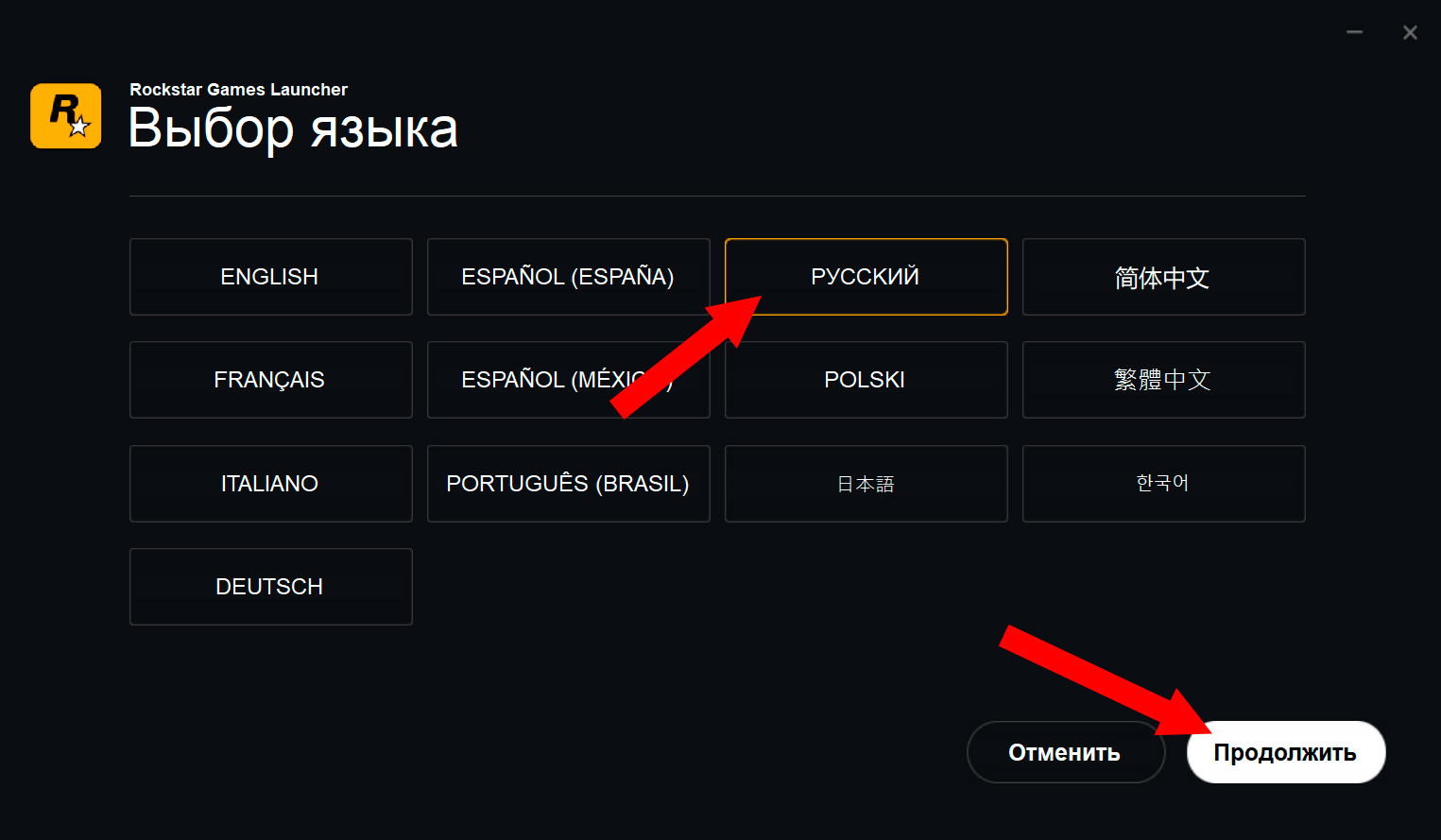
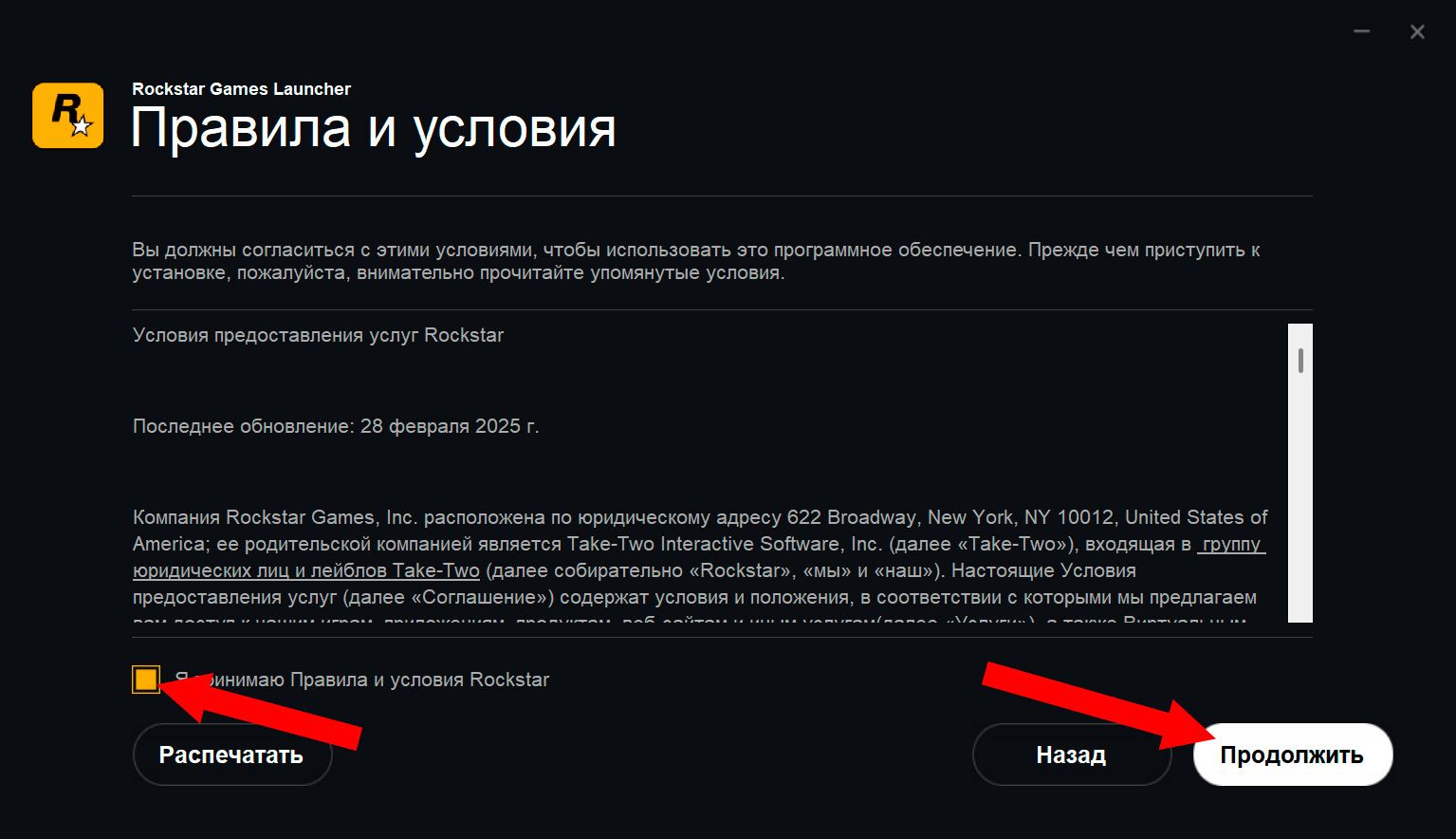
2. Steam скачает Rockstar Games Launcher и запустит его установку. Устанавливаем лаунчер ставя галочки, где нужны и нажимая просто «Продолжить».
------------------------
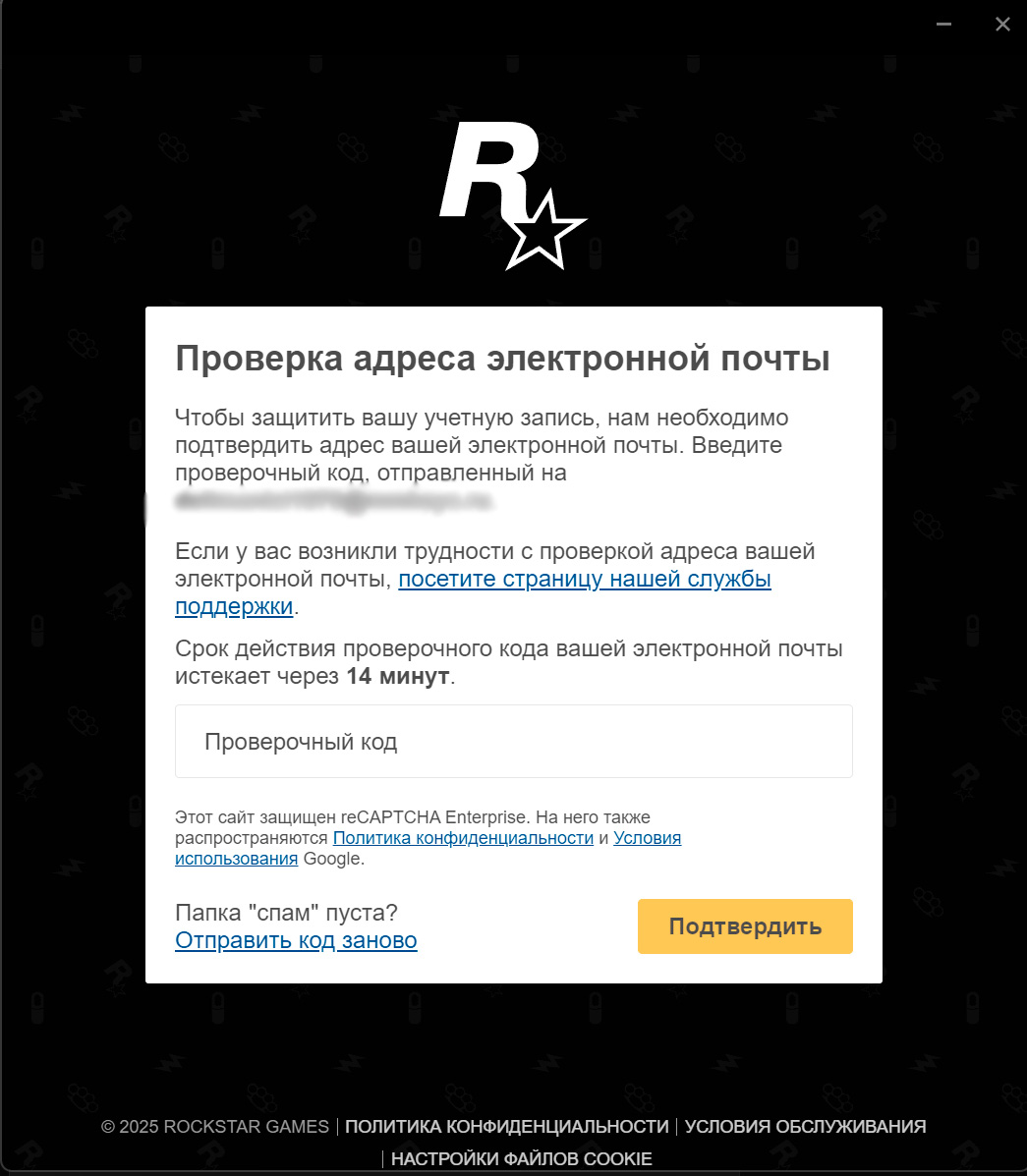
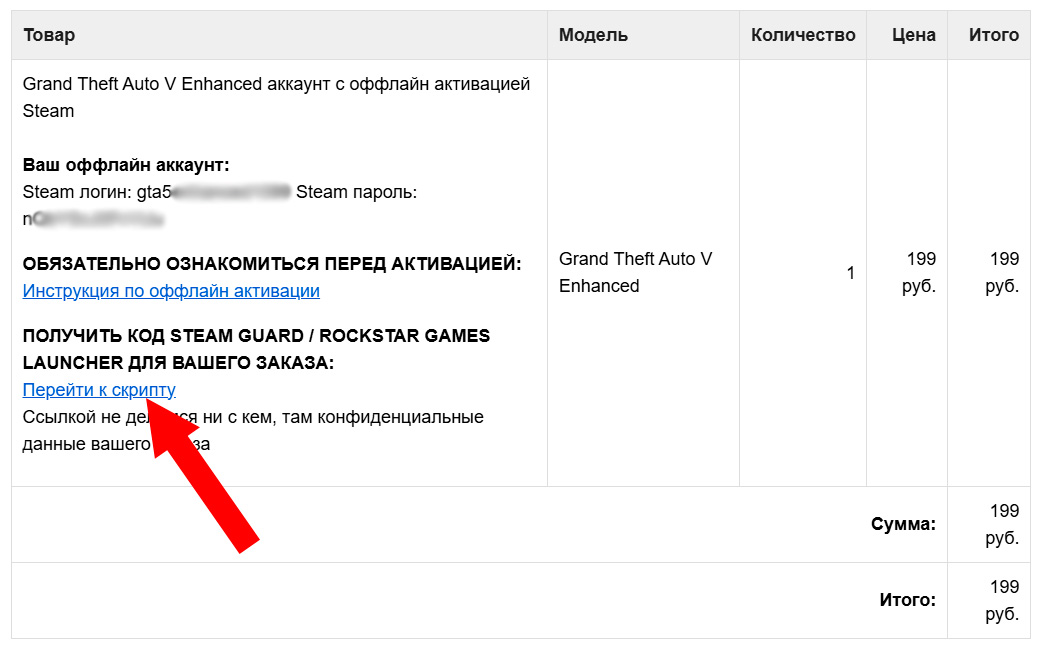
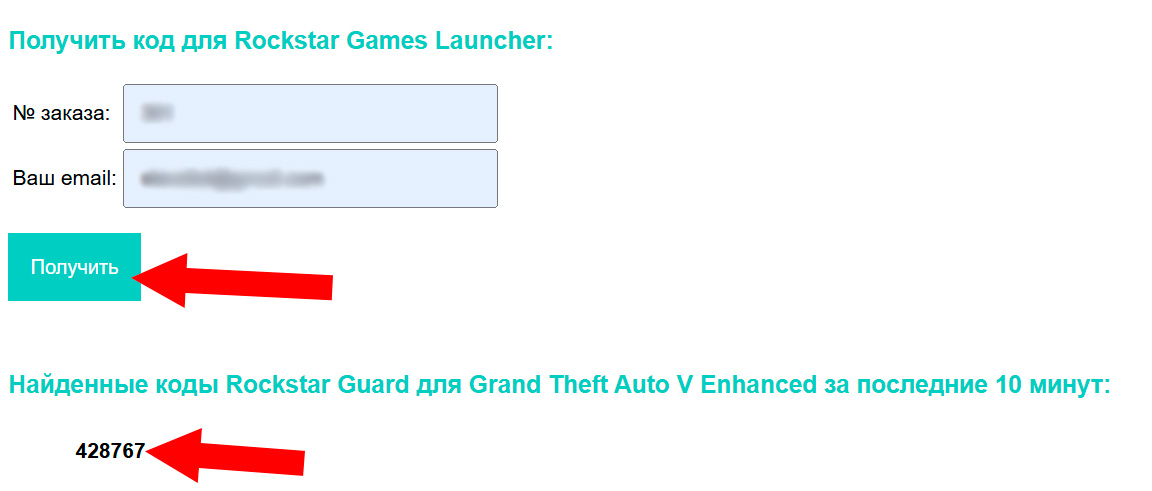
3. Далее приложение Rockstar Games Launcher потребует код для входа. Перейдите снова на почту к заказу и нажмите на ссылку «Перейти к скрипту». Найдите ниже строчку «Получить код для Rockstar Games Launcher», ваш № заказа и email уже автоматически установлены, подождите секунд 30-60 после запроса кода и нажмите кнопку «Получить».
------------------------
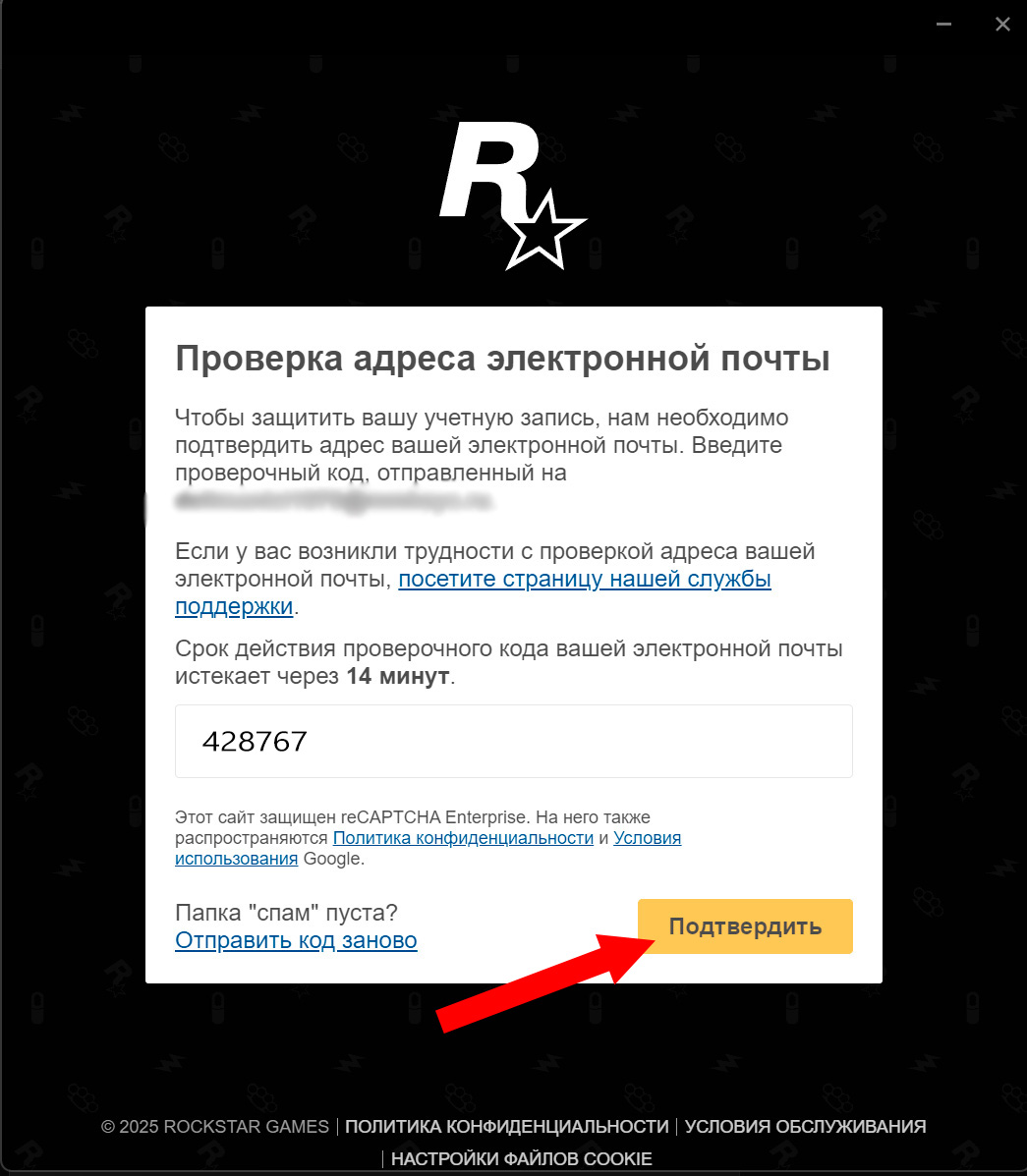
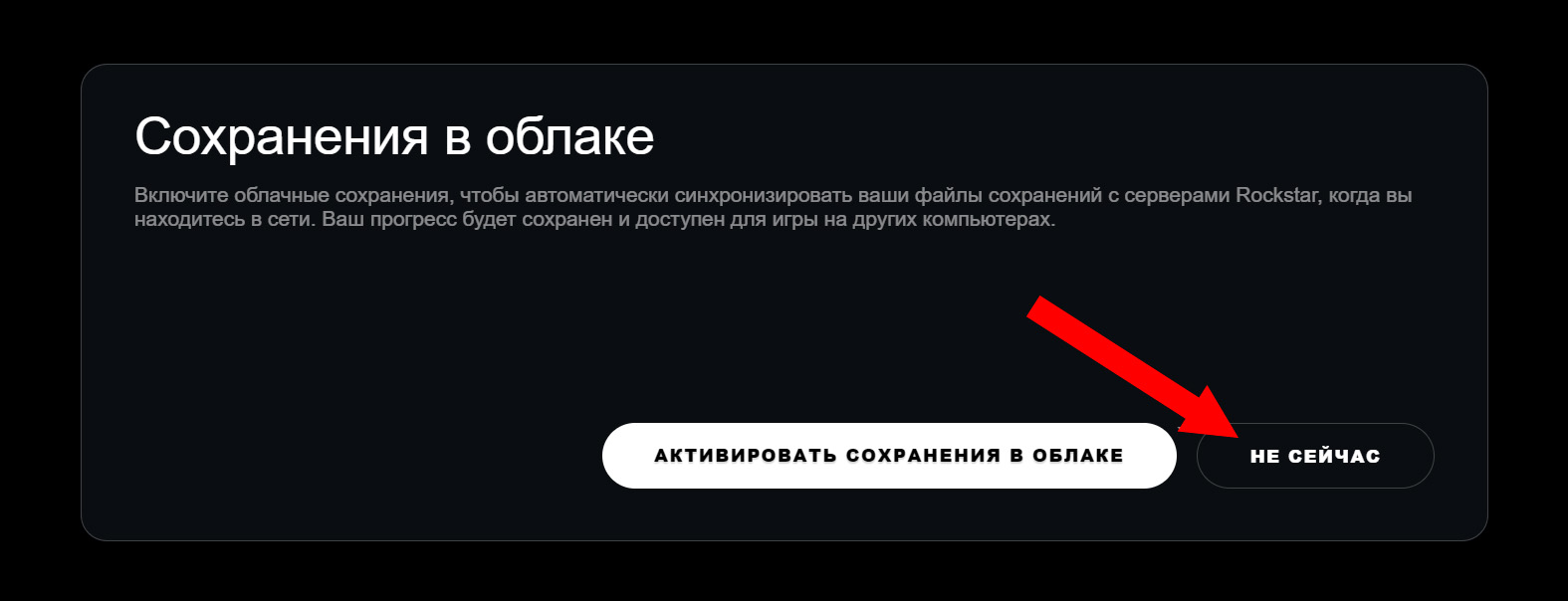
4. После вставляете полученный код в Rockstar Games Launcher и нажимаете «Подтвердить», после вылезет окошко «Сохранение в облаке» ОБЯЗАТЕЛЬНО нажимаем «Не сейчас» и входите в игру до появления меню или первоначальных настроек игры.
------------------------
5. Теперь закрываем игру ПОЛНОСТЬЮ и продолжаем действовать по инструкции Steam выше, т.е. нажимаем на «Steam» -> «Перейти в автономный режим». ЭТО ОБЯЗАТЕЛЬНЫЙ ПУНКТ!
------------------------
6. Теперь проверяем ниже надпись, что мы находимся в автономном режиме. Если все хорошо, можем запустить купленную игру из библиотеки и играть. Приятной игры!
------------------------
И не забываем, каждый раз при входе в наш аккаунт, СРАЗУ ПЕРЕХОДИТЕ В ОФФЛАЙН, как описано в пункте 8, ЭТО ОБЯЗАТЕЛЬНО! Исключение только если вы скачиваете / обновляете игру.
Правила нашего сервиса
Наш сервис предоставляет лично наши, легально купленные игры в сервисах Steam, Epic Games, Ubisoft Connect и EA App. Все права на аккаунты принадлежат нам и любые сторонние действия с аккаунтом, нарушающие наши правила описанные ниже, караются изыманием аккаунта и блокировкой на сервисе. Правила сервиса:
1. РАЗРЕШАЕТСЯ использовать приобретенный аккаунт только для самостоятельной игры
2. ЗАПРЕЩАЕТСЯ передача аккаунта третьим лицам, попытка перепродажи, передача другу и т.д.
3. ЗАПРЕЩАЕТСЯ попытка смена паролей, смена информации профиля, любой вход через сайт в аккаунт и любые подобные действия, не относящиеся к простому прохождению игры.
4. ЗАПРЕЩАЕТСЯ запуск купленной игры находясь онлайн и находится онлайн на аккаунте без причины в целом
5. РАЗРЕШАЕТСЯ находится онлайн, чтобы скачивать игру и обновлять игру, после этого необходимо снова выйти в оффлайн по инструкции выше
Ответы на часто задаваемые вопросы (FAQ)
1. Как купить игру у вас в магазине?
Об этом подробнее написано на странице на вашего сайта «Как купить игру в магазине igrodostup.ru»
2. Не пропадет ли у меня доступ к аккаунту через неделю?
Нет, все аккаунты принадлежат лично нам и доступы у вас не пропадут без причины. Честным клиентам мы даем доступ к купленному аккаунту навсегда.
3. Где мне найти доступы к купленному аккаунту?
Доступы приходят на вашу почту, указанную при оформлении заказа. В случае проблем с доступом, обратитесь в нашу поддержку.
4. Как мне получить код Steam Guard?
В письме при оформлении заказа нажмите на ссылку Перейти к скрипту и там кнопку Получить, чтобы скрипт выдал вам ваш код. Обязательно перед этим зайти в сам аккаунт Steam.
5. Какие лимиты на получения кода Steam Guard?
Ради безопасности и защиты наших аккаунтов от недобросовестного использования, мы ввели лимиты получения кода, не более 3-х кодов на один аккаунт в день.
6. Какое количество аккаунтов Steam можно иметь в клиенте, чтобы переходить между ними?
Steam поддерживает отображение не больше 5-ти аккаунтов для входа одновременно, т.е. при входе в клиент отображаются только 5 учетных записей Steam. Если хотите использовать еще один аккаунт, удалите любой из текущих на вашем устройстве.